[Tailwind CSS] 03. Utility Class 개념 이해하기
지난 글에서는 Vite + React 프로젝트에 Tailwind CSS를 설치하는 방법을 알아보았습니다. 이번 글에서는 Tailwind를 사용할 때 가장 중요한 개념인 Utility Class에 대해 정리해보겠습니다.
Tailwind를 처음 보면 클래스 이름이 길고 많아 보여서 어렵게 느껴질 수 있습니다. 하지만 규칙을 알고 보면 대부분의 클래스는 하나의 스타일 역할을 가진 작은 조각입니다.
1. Utility Class란?
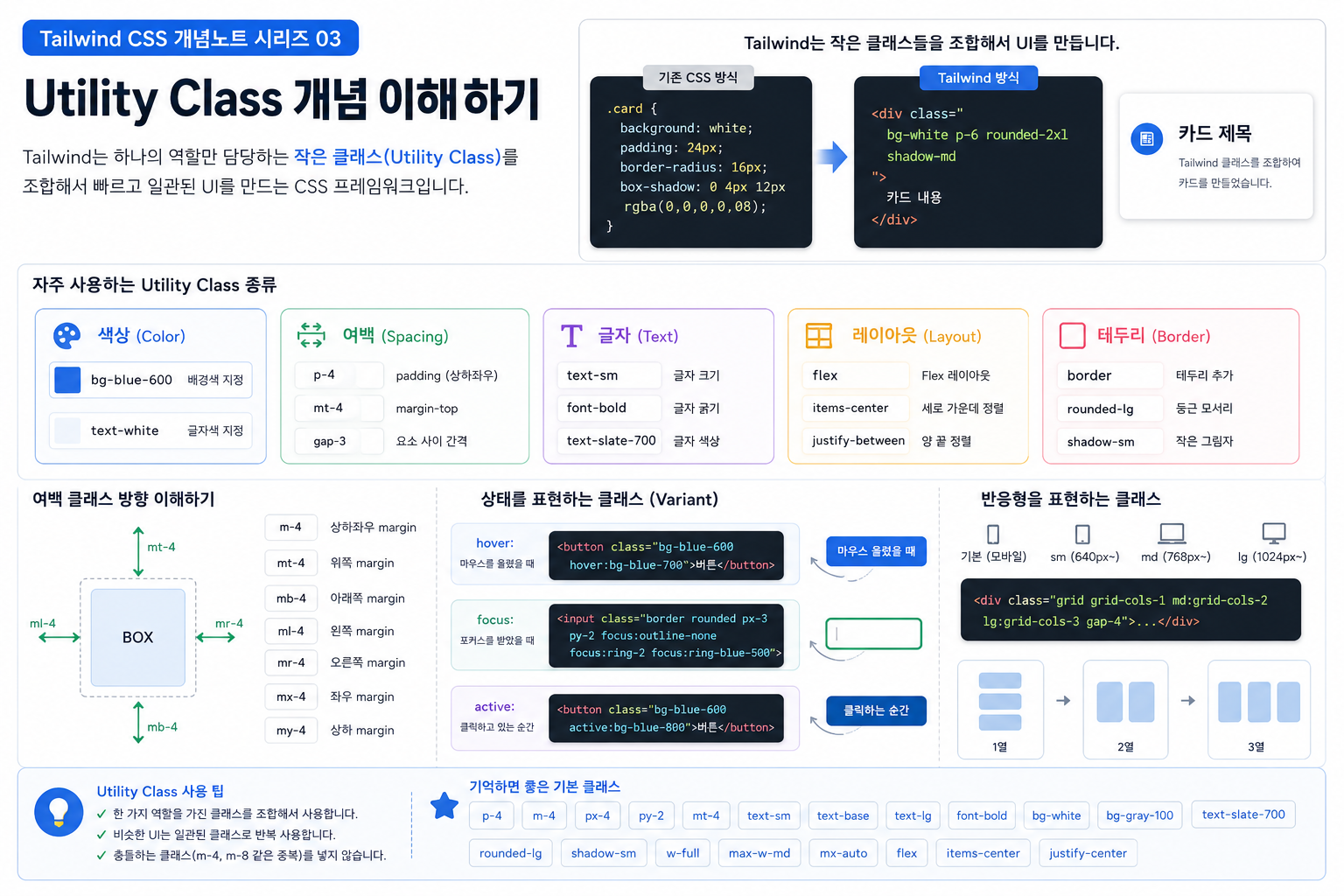
Utility Class는 하나의 역할만 담당하는 작은 CSS 클래스입니다. 예를 들어 배경색을 바꾸는 클래스, 글자색을 바꾸는 클래스, 여백을 주는 클래스가 각각 따로 존재합니다.
| 클래스 | 역할 |
|---|---|
bg-blue-600 |
배경색을 파란색 계열로 지정 |
text-white |
글자색을 흰색으로 지정 |
p-4 |
상하좌우 padding 지정 |
rounded-lg |
모서리를 둥글게 처리 |
즉, Tailwind는 CSS 클래스를 직접 새로 만드는 대신 이미 준비된 작은 클래스들을 조합해서 UI를 만듭니다.
2. 기존 CSS 방식과 Tailwind 방식 비교
기존 CSS 방식에서는 먼저 클래스 이름을 만들고, CSS 파일에서 스타일을 작성합니다.
.card {
  background-color: white;
  padding: 24px;
  border-radius: 16px;
  box-shadow: 0 4px 12px rgba(0, 0, 0, 0.08);
}
그리고 HTML이나 JSX에서는 만든 클래스를 사용합니다.
<div class="card">
  카드 내용
</div>
Tailwind 방식에서는 별도의 .card 클래스를 만들지 않고, 필요한 스타일을 바로 조합합니다.
<div class="bg-white p-6 rounded-2xl shadow-md">
  카드 내용
</div>
처음에는 Tailwind 코드가 더 길어 보일 수 있습니다. 하지만 스타일이 어디에 적용되어 있는지 바로 보이고, CSS 파일을 왔다 갔다 하지 않아도 된다는 장점이 있습니다.
3. Tailwind 클래스 이름 읽는 법
Tailwind 클래스는 대부분 일정한 규칙을 가지고 있습니다. 처음부터 모든 클래스를 외우려고 하기보다, 이름이 어떤 구조로 되어 있는지 이해하는 것이 중요합니다.
1) 색상 관련 클래스
<button class="bg-blue-600 text-white">
  버튼
</button>bg-blue-600: 배경색을 blue 계열 600 단계로 지정text-white: 글자색을 흰색으로 지정
여기서 bg는 background, text는 글자 색상 또는 글자 크기와 관련된 클래스에 자주 사용됩니다.
2) 여백 관련 클래스
<div class="p-6 mt-4 mb-8">
  내용
</div>| 클래스 | 의미 |
|---|---|
p-6 |
상하좌우 padding |
mt-4 |
margin-top |
mb-8 |
margin-bottom |
여백 클래스는 Tailwind에서 매우 자주 사용합니다. m은 margin, p는 padding을 의미합니다.
3) 방향이 들어간 여백 클래스
| 클래스 | 의미 |
|---|---|
mt-4 |
위쪽 margin |
mb-4 |
아래쪽 margin |
ml-4 |
왼쪽 margin |
mr-4 |
오른쪽 margin |
mx-4 |
좌우 margin |
my-4 |
상하 margin |
padding도 같은 규칙으로 사용할 수 있습니다. 예를 들어 px-4는 좌우 padding, py-2는 상하 padding입니다.
4. 자주 쓰는 Utility Class 종류
Tailwind에서 자주 사용하는 클래스는 크게 몇 가지 그룹으로 나눌 수 있습니다.
| 분류 | 예시 | 설명 |
|---|---|---|
| 색상 | bg-blue-600, text-white |
배경색, 글자색 지정 |
| 여백 | p-4, mt-6, gap-3 |
padding, margin, 간격 지정 |
| 글자 | text-sm, font-bold |
글자 크기, 굵기 지정 |
| 레이아웃 | flex, grid, items-center |
배치 방식 지정 |
| 테두리 | border, rounded-lg |
테두리와 모서리 지정 |
| 효과 | shadow-md, opacity-80 |
그림자, 투명도 등 시각 효과 |
처음에는 모든 클래스를 외우려고 하지 않아도 됩니다. 자주 쓰는 그룹부터 익숙해지면 나머지는 자연스럽게 늘어납니다.
5. 버튼 예제로 Utility Class 이해하기
아래 버튼 코드를 보면서 Tailwind 클래스가 어떤 역할을 하는지 하나씩 확인해보겠습니다.
<button class="rounded-lg bg-blue-600 px-5 py-3 text-sm font-semibold text-white shadow-sm hover:bg-blue-700">
  저장하기
</button>| 클래스 | 역할 |
|---|---|
rounded-lg |
버튼 모서리를 둥글게 처리 |
bg-blue-600 |
기본 배경색 지정 |
px-5 |
좌우 padding 지정 |
py-3 |
상하 padding 지정 |
text-sm |
글자 크기를 작게 지정 |
font-semibold |
글자 굵기를 조금 두껍게 지정 |
text-white |
글자색을 흰색으로 지정 |
shadow-sm |
작은 그림자 적용 |
hover:bg-blue-700 |
마우스를 올렸을 때 배경색 변경 |
이처럼 Tailwind 코드는 길어 보이지만, 하나씩 나누어 보면 대부분 읽을 수 있는 구조입니다.
6. 상태를 표현하는 hover, focus, active
Tailwind에서는 hover:, focus:, active: 같은 접두어를 사용해서 특정 상태일 때만 스타일을 적용할 수 있습니다.
<button class="bg-blue-600 text-white hover:bg-blue-700 active:bg-blue-800">
  클릭하기
</button>bg-blue-600: 기본 배경색hover:bg-blue-700: 마우스를 올렸을 때 배경색active:bg-blue-800: 클릭하고 있는 순간의 배경색
기존 CSS에서는 :hover, :active 같은 선택자를 따로 작성해야 했지만, Tailwind에서는 클래스 앞에 상태 prefix를 붙여서 표현할 수 있습니다.
7. 반응형을 표현하는 sm, md, lg
Tailwind에서는 화면 크기에 따라 다른 스타일을 적용할 수도 있습니다. 대표적으로 sm:, md:, lg:, xl: 같은 prefix를 사용합니다.
<div class="grid grid-cols-1 md:grid-cols-2 lg:grid-cols-3 gap-4">
  ...
</div>grid-cols-1: 기본 화면에서는 1열md:grid-cols-2: 중간 크기 화면부터 2열lg:grid-cols-3: 큰 화면부터 3열gap-4: 요소 사이 간격 지정
이 방식은 미디어쿼리를 직접 작성하지 않아도 반응형 레이아웃을 만들 수 있어서 매우 편리합니다.
8. React에서는 class가 아니라 className
React에서 Tailwind를 사용할 때는 주의할 점이 있습니다. HTML에서는 class를 사용하지만, JSX에서는 className을 사용해야 합니다.
HTML에서는 아래처럼 작성합니다.
<button class="bg-blue-600 text-white">
  버튼
</button>
React JSX에서는 아래처럼 작성합니다.
function Button() {
  return (
    <button className="bg-blue-600 text-white">
      버튼
    </button>
  )
}
이 부분은 Tailwind 문제가 아니라 React JSX 문법입니다. React 프로젝트에서 Tailwind가 적용되지 않는다고 느낄 때, class와 className을 헷갈리지 않았는지 확인해보는 것이 좋습니다.
9. Utility Class를 사용할 때 좋은 습관
Tailwind는 빠르게 UI를 만들 수 있지만, 아무렇게나 쓰면 클래스가 너무 길어지고 디자인이 들쭉날쭉해질 수 있습니다. 처음부터 아래 기준을 잡고 사용하는 것이 좋습니다.
- 색상은 프로젝트에서 자주 쓸 색상 위주로 통일한다.
- 버튼의 padding, radius, font-weight를 일정하게 맞춘다.
- 카드 UI의 border, shadow, padding 규칙을 통일한다.
- 페이지 제목, 설명, 섹션 간격을 반복 가능한 패턴으로 만든다.
- 같은 요소에 충돌하는 클래스를 여러 개 넣지 않는다.
예를 들어 아래 코드는 좋지 않습니다.
<div class="p-4 p-8 text-sm text-xl">
  내용
</div>p-4와 p-8, text-sm과 text-xl처럼 같은 속성을 바꾸는 클래스가 동시에 들어가면 읽기 어려운 코드가 됩니다. 처음부터 하나의 기준을 정해서 사용하는 것이 좋습니다.
10. 간단한 카드 UI 만들어보기
지금까지 배운 Utility Class를 사용해서 간단한 카드 UI를 만들어보겠습니다.
function App() {
  return (
    <main className="min-h-screen bg-slate-50 px-6 py-10">
      <section className="mx-auto max-w-md rounded-2xl border border-slate-200 bg-white p-6 shadow-sm">
        <p className="text-sm font-semibold text-blue-600">
          Tailwind CSS
        </p>

        <h1 className="mt-3 text-2xl font-bold text-slate-900">
          Utility Class 이해하기
        </h1>

        <p className="mt-4 text-sm leading-6 text-slate-600">
          Tailwind는 작은 유틸리티 클래스를 조합해서
          빠르고 일관된 UI를 만들 수 있게 도와줍니다.
        </p>

        <button className="mt-6 rounded-lg bg-blue-600 px-5 py-3 text-sm font-semibold text-white hover:bg-blue-700">
          자세히 보기
        </button>
      </section>
    </main>
  )
}

export default App
위 예제에는 배경색, 최대 너비, 여백, 테두리, 둥근 모서리, 그림자, 글자 크기, 버튼 hover 효과가 모두 들어 있습니다. 이처럼 Tailwind는 작은 클래스를 조합해서 하나의 완성된 UI를 만드는 방식입니다.
11. 처음 배울 때 외우면 좋은 기본 클래스
처음부터 모든 클래스를 외울 필요는 없습니다. 아래 클래스들만 익숙해져도 기본 UI를 만드는 데 큰 문제가 없습니다.
| 목적 | 자주 쓰는 클래스 |
|---|---|
| 가운데 정렬 | mx-auto, flex, items-center, justify-center |
| 여백 | p-4, p-6, mt-4, gap-4 |
| 글자 | text-sm, text-xl, font-bold, text-slate-600 |
| 박스 | bg-white, rounded-xl, border, shadow-sm |
| 크기 | w-full, max-w-md, min-h-screen |
12. 정리
이번 글에서는 Tailwind CSS의 핵심 개념인 Utility Class에 대해 알아보았습니다. Utility Class는 하나의 역할만 담당하는 작은 클래스이며, 이 클래스들을 조합해서 화면을 구성합니다.
처음에는 클래스가 많아 보여 어렵게 느껴질 수 있지만, 이름 규칙을 이해하면 훨씬 쉽게 읽을 수 있습니다. 특히 색상, 여백, 글자, 레이아웃, 테두리 관련 클래스부터 익숙해지는 것이 좋습니다.
Tailwind를 잘 사용하려면 모든 클래스를 외우기보다 클래스를 읽는 규칙을 익히는 것이 중요합니다.
다음 편 예고
[Tailwind CSS] 04. 색상, 배경, 글자 크기, 폰트 굵기
다음 글에서는 bg-blue-600, text-slate-700, text-xl, font-bold처럼 화면의 분위기를 결정하는 색상과 글자 관련 클래스를 정리해보겠습니다.
GWDEVELBlog
'Tech Stack > TailWind' 카테고리의 다른 글
| [Tailwind CSS] 04. 색상, 배경, 글자 크기, 폰트 굵기 (0) | 2026.05.21 |
|---|---|
| [Tailwind CSS] 02. Vite + React 프로젝트에 Tailwind 설치하기 (1) | 2026.05.18 |
| [Tailwind CSS] 01. Tailwind CSS란? 왜 많이 사용할까? (0) | 2026.05.17 |