[Tailwind CSS] 02. Vite + React 프로젝트에 Tailwind 설치하기
지난 글에서는 Tailwind CSS가 무엇인지, 기존 CSS 방식과 어떤 차이가 있는지 알아보았습니다. 이번 글에서는 직접 Vite + React 프로젝트에 Tailwind CSS를 설치하는 과정을 정리해보겠습니다.
Tailwind는 CDN으로도 간단히 테스트해볼 수 있지만, 실제 프로젝트나 포트폴리오에서는 설치형으로 사용하는 것이 좋습니다. 빌드 과정에 포함되어야 사용하지 않는 스타일을 줄이고, 프로젝트 구조 안에서 안정적으로 관리할 수 있기 때문입니다.
1. 이번 글에서 만들 프로젝트 구조
이번 글에서는 가장 많이 사용하는 조합 중 하나인 Vite + React + Tailwind CSS 기준으로 진행합니다.
- Vite : 빠른 프론트엔드 개발 도구
- React : 화면을 컴포넌트 단위로 만드는 라이브러리
- Tailwind CSS : 유틸리티 클래스로 UI를 꾸미는 CSS 프레임워크
처음부터 복잡한 설정을 넣기보다는, Tailwind가 정상적으로 적용되는지 확인하는 데 집중하겠습니다.
2. Vite + React 프로젝트 생성하기
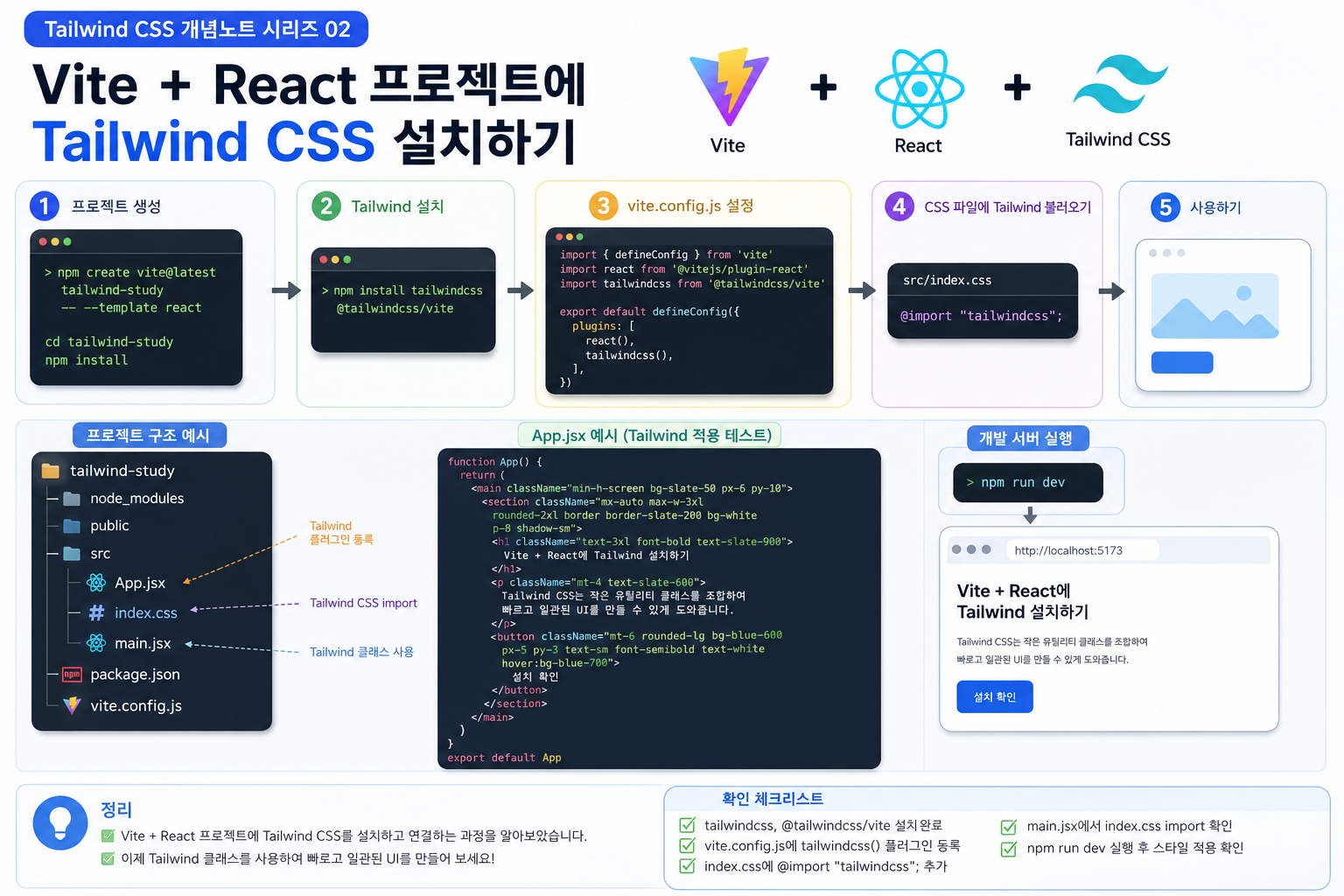
먼저 터미널에서 Vite 프로젝트를 생성합니다. 프로젝트 이름은 예시로 tailwind-study라고 하겠습니다.
npm create vite@latest tailwind-study -- --template react프로젝트가 생성되면 해당 폴더로 이동합니다.
cd tailwind-study그리고 기본 패키지를 설치합니다.
npm install여기까지 하면 React 프로젝트의 기본 준비가 끝납니다.
3. Tailwind CSS 설치하기
이제 Tailwind CSS를 설치합니다. Vite 프로젝트에서는 tailwindcss와 @tailwindcss/vite를 함께 설치합니다.
npm install tailwindcss @tailwindcss/vite설치가 끝나면 Tailwind를 Vite 설정에 연결해야 합니다.
4. vite.config.js 설정하기
프로젝트 루트에 있는 vite.config.js 파일을 열어줍니다. 그리고 Tailwind 플러그인을 추가합니다.
import { defineConfig } from 'vite'
import react from '@vitejs/plugin-react'
import tailwindcss from '@tailwindcss/vite'

export default defineConfig({
  plugins: [
    react(),
    tailwindcss(),
  ],
})
여기서 중요한 부분은 tailwindcss()가 Vite 플러그인으로 등록되었다는 점입니다. 이 설정을 통해 Vite 빌드 과정에서 Tailwind가 함께 동작하게 됩니다.
5. CSS 파일에 Tailwind 불러오기
이제 CSS 파일에서 Tailwind를 불러와야 합니다. 보통 Vite React 프로젝트에서는 src/index.css 파일을 사용합니다.
기존 내용이 있다면 테스트용으로 잠시 정리하고, 아래 한 줄을 추가합니다.
@import "tailwindcss";이 한 줄이 Tailwind의 유틸리티 클래스를 프로젝트에서 사용할 수 있게 해줍니다.
6. main.jsx에서 CSS 연결 확인하기
Tailwind를 불러온 CSS 파일이 React 프로젝트에 연결되어 있어야 합니다. src/main.jsx 파일에서 아래 코드가 있는지 확인합니다.
import './index.css'이 코드가 빠져 있으면 index.css가 적용되지 않기 때문에 Tailwind 클래스도 화면에 반영되지 않습니다.
전체 구조는 대략 아래와 비슷합니다.
import { StrictMode } from 'react'
import { createRoot } from 'react-dom/client'
import './index.css'
import App from './App.jsx'

createRoot(document.getElementById('root')).render(
  <StrictMode>
    <App />
  </StrictMode>,
)
7. App.jsx에서 Tailwind 적용 테스트하기
이제 Tailwind가 정상적으로 적용되는지 확인해보겠습니다. src/App.jsx 파일을 아래처럼 수정합니다.
function App() {
  return (
    <main className="min-h-screen bg-slate-50 px-6 py-10">
      <section className="mx-auto max-w-3xl rounded-2xl border border-slate-200 bg-white p-8 shadow-sm">
        <p className="text-sm font-semibold text-blue-600">
          Tailwind CSS
        </p>

        <h1 className="mt-3 text-3xl font-bold text-slate-900">
          Vite + React에 Tailwind 설치하기
        </h1>

        <p className="mt-4 text-base leading-7 text-slate-600">
          Tailwind CSS는 작은 유틸리티 클래스를 조합하여
          빠르고 일관된 UI를 만들 수 있게 도와줍니다.
        </p>

        <button className="mt-6 rounded-lg bg-blue-600 px-5 py-3 text-sm font-semibold text-white hover:bg-blue-700">
          설치 확인
        </button>
      </section>
    </main>
  )
}

export default App
이 코드에서 사용한 bg-slate-50, rounded-2xl, text-blue-600, px-5, py-3 같은 클래스들이 Tailwind 클래스입니다.
8. 개발 서버 실행하기
이제 프로젝트를 실행합니다.
npm run dev터미널에 로컬 주소가 표시되면 브라우저에서 접속합니다. 보통 아래와 같은 주소를 사용합니다.
http://localhost:5173화면에 흰색 카드, 파란색 버튼, 둥근 모서리, 여백이 적용되어 보인다면 Tailwind 설치가 정상적으로 완료된 것입니다.
9. Tailwind가 적용되지 않을 때 확인할 것
설치를 했는데도 Tailwind가 적용되지 않는 경우가 있습니다. 그럴 때는 아래 내용을 먼저 확인해보면 좋습니다.
| 확인 항목 | 설명 |
|---|---|
@tailwindcss/vite 설치 여부 |
Vite 플러그인이 설치되어 있어야 합니다. |
vite.config.js 설정 |
tailwindcss()가 plugins 배열에 들어가 있어야 합니다. |
index.css import |
@import "tailwindcss";가 있어야 합니다. |
main.jsx 연결 |
import './index.css'가 빠지면 CSS가 적용되지 않습니다. |
| 개발 서버 재시작 | 설정 파일을 수정했다면 서버를 껐다가 다시 실행하는 것이 좋습니다. |
10. 예전 설치 방식과 헷갈리지 않기
Tailwind를 검색하다 보면 예전 방식의 설치 글도 많이 나옵니다. 특히 아래와 같은 코드를 본 적이 있을 수 있습니다.
@tailwind base;
@tailwind components;
@tailwind utilities;
또는 아래 명령어를 사용하는 글도 있습니다.
npx tailwindcss init -p이 방식은 예전 버전의 Tailwind 설치 글에서 자주 볼 수 있습니다. 현재 Vite 기준으로 처음 설치하는 경우에는 @import "tailwindcss";와 @tailwindcss/vite 플러그인 방식을 먼저 익히는 것이 좋습니다.
즉, 최신 글과 예전 글을 섞어서 따라 하면 설정이 꼬일 수 있으므로 한 가지 방식으로 정리해서 진행하는 것이 중요합니다.
11. 설치 후 폴더 구조 예시
설치가 끝난 뒤 핵심 파일 구조는 아래와 같습니다.
tailwind-study
├─ node_modules
├─ public
├─ src
│  ├─ App.jsx
│  ├─ index.css
│  └─ main.jsx
├─ package.json
└─ vite.config.js
여기서 Tailwind와 직접 관련 있는 파일은 주로 vite.config.js, index.css, App.jsx입니다.
vite.config.js: Tailwind 플러그인 등록index.css: Tailwind CSS importApp.jsx: Tailwind 클래스 사용
12. 정리
이번 글에서는 Vite + React 프로젝트에 Tailwind CSS를 설치하는 방법을 정리했습니다. 핵심 흐름은 어렵지 않습니다.
- Vite + React 프로젝트 생성
tailwindcss,@tailwindcss/vite설치vite.config.js에 Tailwind 플러그인 등록index.css에@import "tailwindcss";추가- React 컴포넌트에서 Tailwind 클래스 사용
npm run dev로 화면 확인
Tailwind는 설치 자체보다, 설치 후에 클래스 규칙을 익히는 과정이 더 중요합니다. 다음 글부터는 실제로 많이 쓰는 유틸리티 클래스들을 하나씩 정리해보겠습니다.
다음 편 예고
[Tailwind CSS] 03. Utility Class 개념 이해하기
다음 편에서는 bg-blue-600, text-white, px-4, rounded-lg처럼 Tailwind 클래스가 어떤 규칙으로 만들어지는지 알아보겠습니다.
GWDEVELBlog
'Tech Stack > TailWind' 카테고리의 다른 글
| [Tailwind CSS] 04. 색상, 배경, 글자 크기, 폰트 굵기 (0) | 2026.05.21 |
|---|---|
| [Tailwind CSS] 03. Utility Class 개념 이해하기 (0) | 2026.05.19 |
| [Tailwind CSS] 01. Tailwind CSS란? 왜 많이 사용할까? (0) | 2026.05.17 |