[jQuery] 06. css()로 스타일 변경하기
지난 글에서는 jQuery의 text(), html(), val() 사용법에 대해 알아봤습니다.
이번 글에서는 jQuery에서 HTML 요소의 스타일을 변경할 때 사용하는 css() 메서드에 대해 알아보겠습니다.
css()를 사용하면 글자 색상, 배경색, 크기, 여백, 테두리 같은 CSS 스타일을 jQuery 코드로 변경할 수 있습니다.
1. css()란?
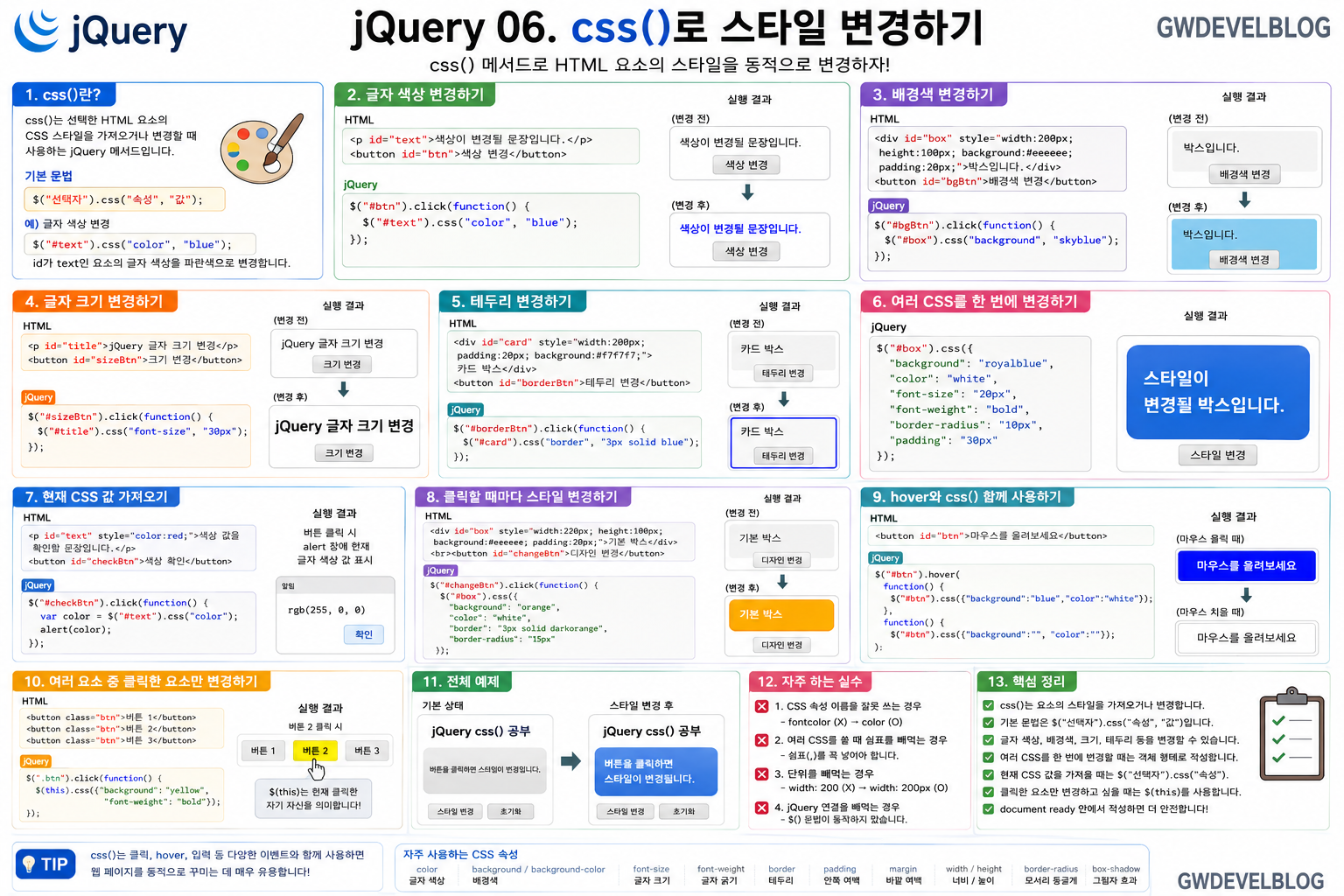
css()는 선택한 HTML 요소의 CSS 스타일을 가져오거나 변경할 때 사용하는 jQuery 메서드입니다.
기본 문법은 다음과 같습니다.
$("선택자").css("속성", "값");예를 들어 글자 색상을 파란색으로 바꾸고 싶다면 다음과 같이 작성합니다.
$("#text").css("color", "blue");위 코드는 id가 text인 요소의 글자 색상을 파란색으로 변경합니다.
2. 글자 색상 변경하기
가장 먼저 글자 색상을 변경하는 예제를 만들어보겠습니다.
📌 예제 코드
<p id="text">색상이 변경될 문장입니다.</p>
<button id="btn">색상 변경</button>

<script>
  $("#btn").click(function() {
    $("#text").css("color", "blue");
  });
</script>
📌 실행 결과
- 처음에는 기본 색상의 문장이 표시됩니다.
- 버튼을 클릭하면 문장의 글자 색상이 파란색으로 변경됩니다.
3. 배경색 변경하기
css()를 사용하면 배경색도 쉽게 변경할 수 있습니다.
배경색을 변경할 때는 background 또는 background-color 속성을 사용할 수 있습니다.
📌 예제 코드
<div id="box" style="width:200px; height:100px; background:#eeeeee; padding:20px;">
  박스입니다.
</div>

<button id="bgBtn">배경색 변경</button>

<script>
  $("#bgBtn").click(function() {
    $("#box").css("background", "skyblue");
  });
</script>
📌 실행 결과
- 처음에는 회색 박스가 표시됩니다.
- 버튼을 클릭하면 박스의 배경색이 하늘색으로 변경됩니다.
4. 글자 크기 변경하기
글자 크기를 변경할 때는 font-size 속성을 사용합니다.
CSS 값에는 px, em, rem 같은 단위를 함께 작성하는 것이 좋습니다.
📌 예제 코드
<p id="title">jQuery 글자 크기 변경</p>
<button id="sizeBtn">크기 변경</button>

<script>
  $("#sizeBtn").click(function() {
    $("#title").css("font-size", "30px");
  });
</script>
📌 실행 결과
- 처음에는 기본 크기의 문장이 표시됩니다.
- 버튼을 클릭하면 글자 크기가 30px로 커집니다.
5. 테두리 변경하기
css()로 border 속성을 사용하면 요소에 테두리를 줄 수 있습니다.
📌 예제 코드
<div id="card" style="width:200px; padding:20px; background:#f7f7f7;">
  카드 박스
</div>

<button id="borderBtn">테두리 변경</button>

<script>
  $("#borderBtn").click(function() {
    $("#card").css("border", "3px solid blue");
  });
</script>
📌 실행 결과
- 처음에는 테두리가 없는 박스가 표시됩니다.
- 버튼을 클릭하면 파란색 테두리가 생깁니다.
6. 여러 CSS를 한 번에 변경하기
css()는 여러 스타일을 한 번에 변경할 수도 있습니다.
여러 속성을 변경할 때는 중괄호 안에 속성과 값을 작성합니다.
📌 기본 문법
$("선택자").css({
  "속성1": "값1",
  "속성2": "값2",
  "속성3": "값3"
});
📌 예제 코드
<div id="box" style="width:200px; padding:20px; background:#eeeeee;">
  스타일이 변경될 박스입니다.
</div>

<button id="styleBtn">스타일 변경</button>

<script>
  $("#styleBtn").click(function() {
    $("#box").css({
      "background": "royalblue",
      "color": "white",
      "font-size": "20px",
      "font-weight": "bold",
      "border-radius": "10px",
      "padding": "30px"
    });
  });
</script>
📌 실행 결과
- 버튼을 클릭하면 박스의 배경색이 파란색으로 변경됩니다.
- 글자색은 흰색으로 변경됩니다.
- 글자 크기와 굵기도 함께 변경됩니다.
- 박스의 모서리가 둥글게 변경됩니다.
7. 현재 CSS 값 가져오기
css()는 스타일을 변경하는 것뿐만 아니라 현재 적용된 CSS 값을 가져올 수도 있습니다.
값을 가져올 때는 속성 이름만 작성합니다.
📌 기본 문법
$("선택자").css("속성");📌 예제 코드
<p id="text" style="color:red;">색상 값을 확인할 문장입니다.</p>
<button id="checkBtn">색상 확인</button>

<script>
  $("#checkBtn").click(function() {
    var color = $("#text").css("color");
    alert(color);
  });
</script>
📌 실행 결과
- 버튼을 클릭하면 현재 글자 색상 값이 alert 창에 표시됩니다.
- 브라우저에 따라 rgb 형태로 표시될 수 있습니다.
8. 클릭할 때마다 스타일 변경하기
click 이벤트와 css()를 함께 사용하면 사용자의 동작에 따라 스타일을 변경할 수 있습니다.
이번에는 버튼을 클릭하면 박스 디자인이 바뀌는 예제를 만들어보겠습니다.
📌 예제 코드
<div id="box" style="width:220px; height:100px; background:#eeeeee; padding:20px;">
  기본 박스
</div>

<br>

<button id="changeBtn">디자인 변경</button>

<script>
  $("#changeBtn").click(function() {
    $("#box").css({
      "background": "orange",
      "color": "white",
      "border": "3px solid darkorange",
      "border-radius": "15px"
    });
  });
</script>
📌 실행 결과
- 처음에는 회색 박스가 표시됩니다.
- 디자인 변경 버튼을 클릭합니다.
- 박스의 배경색, 글자색, 테두리, 둥근 모서리가 변경됩니다.
9. hover와 css() 함께 사용하기
hover 이벤트와 css()를 함께 사용하면 마우스를 올렸을 때 스타일이 바뀌는 효과를 만들 수 있습니다.
📌 예제 코드
<button id="btn">마우스를 올려보세요</button>

<script>
  $("#btn").hover(
    function() {
      $("#btn").css({
        "background": "blue",
        "color": "white"
      });
    },
    function() {
      $("#btn").css({
        "background": "",
        "color": ""
      });
    }
  );
</script>
📌 실행 결과
- 버튼 위에 마우스를 올리면 배경색이 파란색으로 변경됩니다.
- 글자색은 흰색으로 변경됩니다.
- 마우스를 치우면 원래 스타일로 돌아옵니다.
10. 여러 요소 중 클릭한 요소만 변경하기
여러 개의 요소가 있을 때 클릭한 요소만 스타일을 변경하고 싶다면 $(this)를 사용합니다.
$(this)는 현재 이벤트가 발생한 자기 자신을 의미합니다.
📌 예제 코드
<button class="btn">버튼 1</button>
<button class="btn">버튼 2</button>
<button class="btn">버튼 3</button>

<script>
  $(".btn").click(function() {
    $(this).css({
      "background": "yellow",
      "font-weight": "bold"
    });
  });
</script>
📌 실행 결과
- 화면에 버튼 3개가 표시됩니다.
- 버튼 1을 클릭하면 버튼 1만 노란색으로 변경됩니다.
- 버튼 2를 클릭하면 버튼 2만 노란색으로 변경됩니다.
- 클릭한 요소만 변경할 때 $(this)를 사용하면 편리합니다.
11. 전체 예제
이번에는 css()를 사용해서 카드 박스 스타일을 변경하는 전체 예제를 만들어보겠습니다.
📌 예제 코드
<!DOCTYPE html>
<html>
<head>
  <meta charset="UTF-8">
  <title>jQuery css() 사용법</title>
  <script src="https://code.jquery.com/jquery-3.7.1.min.js"></script>
</head>
<body>

  <h2>jQuery css() 공부</h2>

  <div id="card" style="width:250px; padding:20px; background:#eeeeee; border-radius:5px;">
    버튼을 클릭하면 스타일이 변경됩니다.
  </div>

  <br>

  <button id="changeBtn">스타일 변경</button>
  <button id="resetBtn">초기화</button>

  <script>
    $(function() {
      $("#changeBtn").click(function() {
        $("#card").css({
          "background": "royalblue",
          "color": "white",
          "font-size": "20px",
          "font-weight": "bold",
          "padding": "30px",
          "border-radius": "15px",
          "box-shadow": "0 4px 10px rgba(0,0,0,0.2)"
        });
      });

      $("#resetBtn").click(function() {
        $("#card").css({
          "background": "#eeeeee",
          "color": "black",
          "font-size": "16px",
          "font-weight": "normal",
          "padding": "20px",
          "border-radius": "5px",
          "box-shadow": "none"
        });
      });
    });
  </script>

</body>
</html>
📌 실행 결과
- 처음에는 기본 회색 카드 박스가 표시됩니다.
- 스타일 변경 버튼을 클릭하면 카드 디자인이 변경됩니다.
- 배경색, 글자색, 크기, 굵기, 여백, 그림자가 적용됩니다.
- 초기화 버튼을 클릭하면 다시 처음 스타일로 돌아옵니다.
12. 자주 하는 실수
📌 1. CSS 속성 이름을 잘못 쓰는 경우
CSS 속성 이름은 정확하게 작성해야 합니다.
// 잘못된 예
$("#box").css("fontcolor", "red");

// 올바른 예
$("#box").css("color", "red");
📌 2. 여러 CSS를 쓸 때 쉼표를 빼먹는 경우
여러 스타일을 한 번에 작성할 때는 각 속성 사이에 쉼표를 넣어야 합니다.
// 잘못된 예
$("#box").css({
  "color": "white"
  "background": "blue"
});

// 올바른 예
$("#box").css({
  "color": "white",
  "background": "blue"
});
📌 3. 단위를 빼먹는 경우
크기나 여백을 줄 때는 px 같은 단위를 함께 작성하는 것이 좋습니다.
// 좋지 않은 예
$("#box").css("width", "200");

// 좋은 예
$("#box").css("width", "200px");
📌 4. jQuery 연결을 빼먹는 경우
jQuery 문법을 사용하려면 jQuery 라이브러리를 먼저 연결해야 합니다.
<script src="https://code.jquery.com/jquery-3.7.1.min.js"></script>13. 핵심 정리
- css()는 선택한 요소의 스타일을 가져오거나 변경하는 메서드입니다.
- 기본 문법은 $("선택자").css("속성", "값")입니다.
- 글자 색상, 배경색, 크기, 여백, 테두리 등을 변경할 수 있습니다.
- 여러 CSS를 한 번에 변경할 때는 객체 형태로 작성합니다.
- 현재 CSS 값을 가져올 때는 $("선택자").css("속성") 형태로 작성합니다.
- 클릭한 요소만 변경하고 싶을 때는 $(this)를 사용합니다.
- jQuery 코드는 document ready 안에서 작성하면 안전합니다.
이번 글에서는 jQuery의 css() 메서드를 사용해서 스타일을 변경하는 방법을 알아봤습니다.
css()는 버튼 클릭, 마우스 hover, 입력 이벤트 등과 함께 사용하면 화면을 동적으로 바꾸는 데 매우 유용합니다.
다음 글에서는 [jQuery] 07. attr()와 prop() 사용법에 대해 알아보겠습니다.
'Computer Science > JQuery' 카테고리의 다른 글
| jQuery 선택자 개념 정리 한눈에정리(그림포함) (0) | 2026.05.13 |
|---|---|
| [jQuery] 05. text(), html(), val() 사용법 (0) | 2026.03.03 |
| [jQuery] 04. mouseover와 hover 이벤트 사용법 (0) | 2026.03.02 |
| [jQuery] 03. click 이벤트 사용법 (0) | 2026.03.02 |
| [jQuery] 02. 선택자(Selector) 기본 문법 (0) | 2026.02.25 |