[Java 개념노트 03] 자바 개발환경 설치하기
안녕하세요. Java 개념노트 시리즈 세 번째 글입니다.
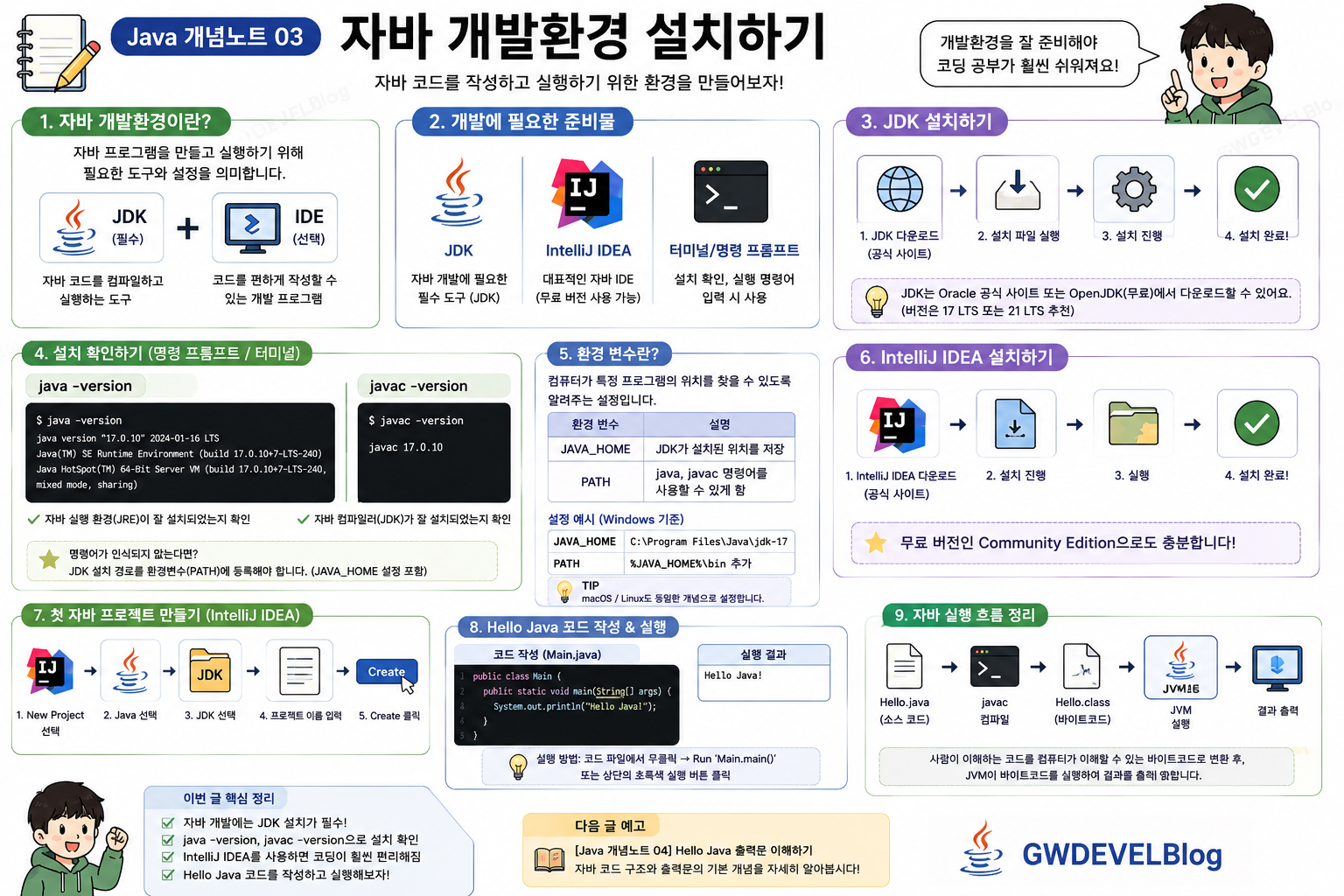
지난 글에서는 JDK, JRE, JVM의 차이를 정리했습니다. 이번 글에서는 실제로 자바 코드를 작성하고 실행하기 위해 필요한 자바 개발환경 설치 방법을 알아보겠습니다.
자바를 공부하려면 단순히 글만 읽는 것보다 직접 코드를 작성하고 실행해보는 것이 중요합니다. 그래서 이번 글에서는 JDK 설치, 개발 도구 준비, 자바 실행 확인까지 차근차근 정리하겠습니다.
1. 자바 개발환경이란?
개발환경이란 프로그래밍을 하기 위해 필요한 도구와 설정을 말합니다. 자바를 공부하려면 기본적으로 다음 두 가지가 필요합니다.
- JDK : 자바 코드를 컴파일하고 실행하기 위한 개발 도구
- IDE : 코드를 편하게 작성할 수 있는 개발 프로그램
쉽게 말하면
JDK는 자바 프로그램을 만들고 실행하기 위한 필수 도구이고, IDE는 코드를 편하게 작성할 수 있게 도와주는 프로그램입니다.
2. 자바 개발에 필요한 준비물
자바를 처음 공부할 때는 아래와 같은 구성이 가장 무난합니다.
| 준비물 | 설명 |
| JDK | 자바 코드를 컴파일하고 실행하기 위한 도구입니다. |
| IntelliJ IDEA | 자바 코드를 편하게 작성할 수 있는 개발 도구입니다. |
| 터미널 또는 명령 프롬프트 | 자바 설치 확인과 실행 명령어를 입력할 때 사용합니다. |
자바를 처음 배우는 단계에서는 복잡한 설정을 모두 알 필요는 없습니다. 우선 JDK 설치 후 자바 코드가 정상적으로 실행되는지 확인하는 것이 중요합니다.
3. JDK 설치하기
자바 개발을 하려면 먼저 JDK를 설치해야 합니다. JDK는 Java Development Kit의 약자로, 자바 개발 도구 모음입니다.
JDK를 설치하면 다음과 같은 작업을 할 수 있습니다.
- 자바 소스 코드 작성
- 자바 코드 컴파일
- 자바 프로그램 실행
- 개발 도구에서 자바 프로젝트 생성
초보자 추천
처음 공부할 때는 강의나 책에서 사용하는 버전이 있다면 그 버전을 설치하는 것이 좋습니다. 특별한 요구가 없다면 안정적으로 오래 지원되는 LTS 버전을 선택하면 됩니다.
4. JDK 설치 확인하기
JDK를 설치한 뒤에는 제대로 설치되었는지 확인해야 합니다. 윈도우에서는 명령 프롬프트, 맥에서는 터미널을 열고 다음 명령어를 입력합니다.
java -version정상적으로 설치되어 있다면 아래와 비슷한 결과가 나옵니다.
java version "버전 정보"
Java(TM) SE Runtime Environment
Java HotSpot(TM) 64-Bit Server VM
또는 사용하는 JDK 종류에 따라 출력 내용이 조금 다르게 보일 수도 있습니다. 중요한 것은 java -version 명령어를 입력했을 때 자바 버전 정보가 나온다는 점입니다.
5. javac 설치 확인하기
자바 코드를 컴파일하려면 javac 명령어도 사용할 수 있어야 합니다. 다음 명령어를 입력해봅니다.
javac -version정상적으로 설치되어 있다면 아래와 같이 버전 정보가 출력됩니다.
javac 버전 정보중요java는 자바 프로그램을 실행할 때 사용하고, javac는 자바 소스 코드를 컴파일할 때 사용합니다.
6. 환경 변수란?
자바를 설치했는데 명령 프롬프트나 터미널에서 java 명령어가 실행되지 않는 경우가 있습니다. 이럴 때는 환경 변수 설정이 필요할 수 있습니다.
환경 변수는 컴퓨터가 특정 프로그램의 위치를 찾을 수 있도록 알려주는 설정입니다. 자바에서는 보통 JAVA_HOME과 PATH를 설정합니다.
| 환경 변수 | 역할 |
JAVA_HOME |
JDK가 설치된 위치를 저장합니다. |
PATH |
터미널에서 java, javac 명령어를 사용할 수 있게 합니다. |
처음에는 환경 변수라는 말이 어렵게 느껴질 수 있습니다. 간단히 말하면 컴퓨터에게 자바가 어디에 설치되어 있는지 알려주는 설정이라고 이해하면 됩니다.
7. IntelliJ IDEA 설치하기
JDK 설치가 끝났다면 이제 코드를 작성할 개발 도구를 준비합니다. 자바 개발에서는 여러 IDE를 사용할 수 있지만, 입문자에게는 IntelliJ IDEA Community Edition을 추천합니다.
IntelliJ IDEA는 자바 코드를 작성하고 실행하기 편하게 도와주는 프로그램입니다. 자동 완성, 오류 표시, 프로젝트 관리 기능을 제공하기 때문에 자바 공부를 훨씬 편하게 할 수 있습니다.
- 코드 자동 완성 기능 제공
- 문법 오류를 빠르게 확인 가능
- 프로젝트 구조를 쉽게 관리 가능
- 버튼 클릭으로 자바 프로그램 실행 가능
참고
IntelliJ IDEA에는 유료 버전과 무료 버전이 있습니다. 자바 기본 문법을 공부하는 단계에서는 무료 버전인 Community Edition으로 충분합니다.
8. 첫 자바 프로젝트 만들기
IntelliJ IDEA를 설치했다면 이제 첫 자바 프로젝트를 만들어봅니다. 전체 흐름은 다음과 같습니다.
- IntelliJ IDEA 실행
- New Project 선택
- Java 선택
- 설치한 JDK 선택
- 프로젝트 이름 입력
- Create 버튼 클릭
프로젝트가 생성되면 src 폴더 안에 자바 파일을 만들 수 있습니다. 자바 파일의 확장자는 .java입니다.
9. Hello Java 코드 작성하기
이제 가장 기본적인 자바 코드를 작성해보겠습니다. 파일 이름은 Main.java로 만들고 아래 코드를 입력합니다.
public class Main {
    public static void main(String[] args) {
        System.out.println("Hello Java!");
    }
}
위 코드를 실행하면 아래와 같은 결과가 출력됩니다.
Hello Java!처음에는 코드의 모든 의미를 이해하지 않아도 괜찮습니다. 이번 글에서는 자바 개발환경을 준비하고, 코드가 정상적으로 실행되는지 확인하는 것이 목표입니다.
10. 코드 구조 간단히 보기
위 코드의 구조를 아주 간단히 살펴보면 다음과 같습니다.
| 코드 | 의미 |
public class Main |
Main이라는 클래스를 만듭니다. |
public static void main |
자바 프로그램이 시작되는 위치입니다. |
System.out.println() |
화면에 문장을 출력합니다. |
처음에는 이것만 기억하기
자바 프로그램은 main 메서드에서 시작하고, System.out.println()을 사용하면 화면에 글자를 출력할 수 있습니다.
11. 자주 발생하는 오류
자바 개발환경을 처음 설정할 때는 몇 가지 오류가 자주 발생합니다. 당황하지 말고 원인을 하나씩 확인하면 됩니다.
| 오류 상황 | 원인 | 해결 방법 |
java 명령어를 찾을 수 없음 |
JDK가 설치되지 않았거나 PATH 설정이 안 됨 | JDK 설치와 환경 변수 설정 확인 |
javac 명령어를 찾을 수 없음 |
JDK가 아닌 실행 환경만 설치했을 가능성 | JDK 설치 여부 확인 |
| 클래스 이름 오류 | 파일 이름과 public class 이름이 다름 | 파일 이름과 클래스 이름을 같게 수정 |
| 세미콜론 오류 | 문장 끝에 ;를 빠뜨림 |
문장 끝에 세미콜론 추가 |
자바는 문법 규칙이 비교적 엄격한 언어입니다. 괄호, 세미콜론, 대소문자 하나만 달라도 오류가 발생할 수 있으므로 천천히 확인하는 습관이 중요합니다.
12. 터미널로 직접 실행해보기
IDE에서 실행하는 것도 좋지만, 자바 실행 과정을 이해하려면 터미널에서 직접 실행해보는 것도 도움이 됩니다.
먼저 Hello.java 파일을 만들고 아래 코드를 작성합니다.
public class Hello {
    public static void main(String[] args) {
        System.out.println("Hello Java!");
    }
}
그다음 터미널에서 해당 파일이 있는 폴더로 이동한 뒤 컴파일합니다.
javac Hello.java컴파일이 성공하면 Hello.class 파일이 생성됩니다. 이제 다음 명령어로 실행합니다.
java Hello실행 결과는 다음과 같습니다.
Hello Java!이 과정을 통해 자바 코드가 어떻게 실행되는지 다시 정리할 수 있습니다.
Hello.java 작성
        ↓
javac Hello.java 컴파일
        ↓
Hello.class 생성
        ↓
java Hello 실행
        ↓
결과 출력
13. 이번 글 정리
이번 글에서는 자바 개발환경을 준비하는 방법을 정리했습니다. 핵심 내용은 다음과 같습니다.
- 자바 개발을 하려면 JDK가 필요하다.
- JDK 설치 후
java -version으로 설치를 확인할 수 있다. javac -version으로 컴파일러 설치 여부를 확인할 수 있다.- IDE를 사용하면 자바 코드를 더 편하게 작성할 수 있다.
- 자바 프로그램은
main메서드에서 시작한다. System.out.println()을 사용하면 화면에 문장을 출력할 수 있다.
다음 글 예고
다음 글에서는 [Java 개념노트 04] Hello Java 출력문 이해하기라는 주제로 자바의 기본 코드 구조와 출력문을 더 자세히 정리해보겠습니다.
GWDEVELBlog Java 개념노트 시리즈
'Computer Science > Java' 카테고리의 다른 글
| [Java] 개념노트 05 변수란 무엇인가? 값 저장하기 쉽게 이해하기 (0) | 2026.02.13 |
|---|---|
| [Java] 개념노트 04 Hello Java 출력문 이해하기 (0) | 2026.02.07 |
| [Java 개념노트] 02 JDK, JRE, JVM 차이 쉽게 정리 (0) | 2026.02.07 |
| [Java] 개념노트 01. 자바란 무엇인가? 특징과 사용 분야 쉽게 정리 (0) | 2026.02.01 |
| [Java ] 자바 공부를 시작하기 전에 (0) | 2026.02.01 |